先把小火箭装好。
国区账号找不到小火箭?从准备资料开始,注册自己的美区 Apple 账户,再完成 App Store 的购买安装。

阿卡丽队长 · 2026.10.01 · 8 分 08 秒
包含网页端与手机端演示。
看视频时,注意这一点
视频是第三方辅助资料,可能需要登录 B 站。它演示的改区顺序与本文直接注册顺序不同;跟本文的一条流程做即可。实际要求以 Apple 当时的页面为准。
先准备好邮箱、手机号和购买方式
这份教程按新建一个自己的美区账户来写。原来用于 iCloud 的账户继续保留。
- 一个自己的邮箱:能正常收信、尚未用于另一个 Apple 账户。不要求一定用 Gmail;能收到 Apple 验证邮件即可。
- 一个长期可用的手机号:用于接收验证短信和以后恢复账户。大陆号码在电话区号中选择 +86;是否通过验证以 Apple 为准。
- 本人姓名和生日:按真实资料填写。
- 美区所需的真实账单资料和支付准备:后续可能要求有效付款方式和对应账单地址。没有这些资料时,先私下联系我们核对可行的安装办法。
注册 Apple 账户免费。小火箭美区当前标价 US$2.99,购买时以 Apple 的最终金额为准;这笔软件费用与 Yus 订阅分开。
“美区”是什么意思?能保证注册成功吗?
这里指 Apple 账户 / App Store 的国家或地区是美国,不是手机语言,也不是 Yus 节点所在国家。
Apple 会校验账户资料、地区和付款信息。本文提供操作路径,不承诺大陆手机号或任意网络环境一定能注册;请使用真实资料,不要照抄他人的地址或使用地址生成器。
Apple 媒体服务账户与地区要求 ↗用浏览器打开 Apple 官方注册页
- iPhone 用 Safari;电脑用自己的浏览器。尽量从浏览器打开,而不是微信里的内置网页。
- 点下面的按钮,确认网址是 account.apple.com。
- 点创建你的 Apple 账户 / Create Your Apple Account。手机上入口可能藏在顶部菜单里。
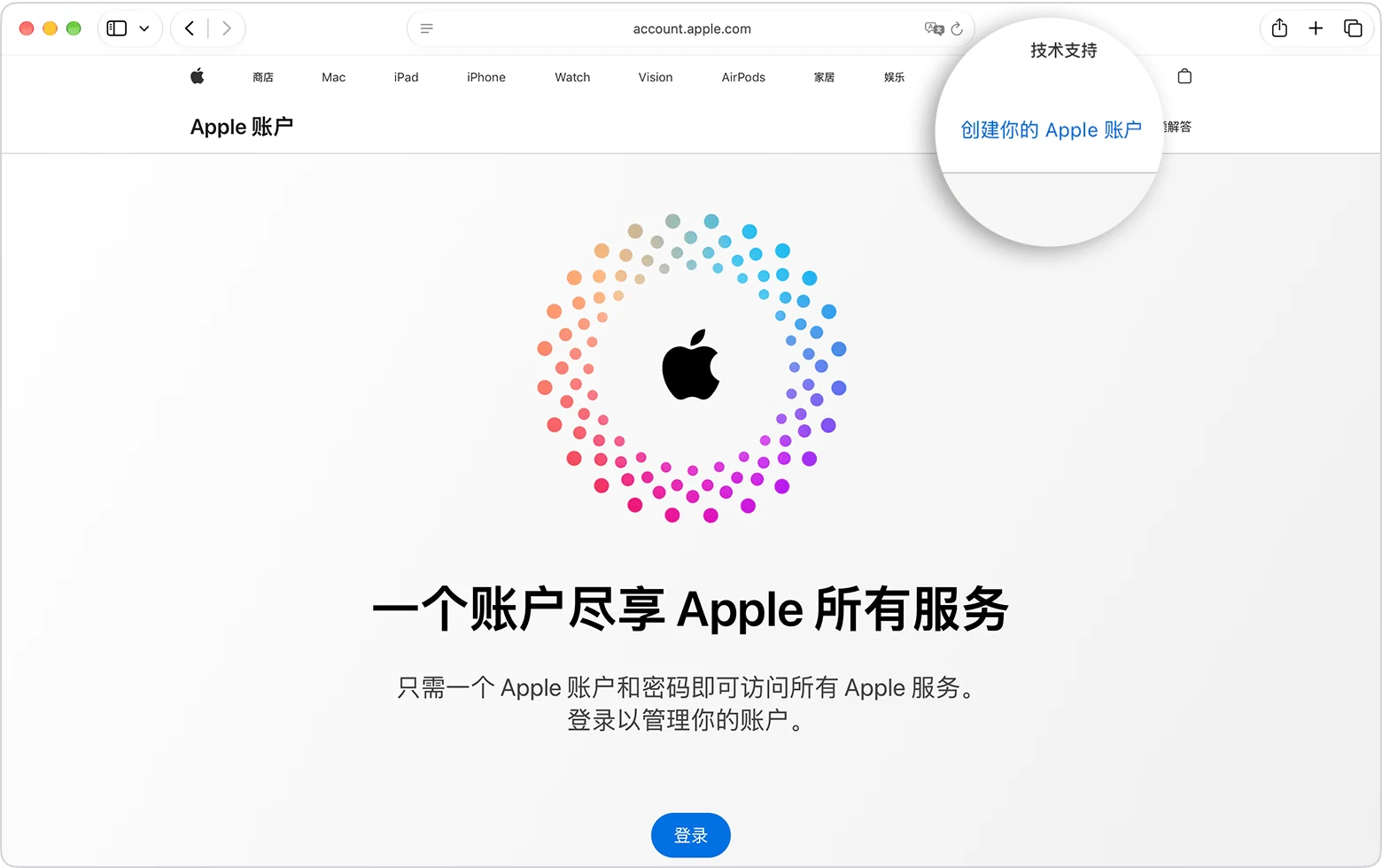
填写姓名、生日,地区选美国
- 按照字段名称填写自己的名字和姓氏。
- 在国家或地区 / Country or Region里选美国 / United States。
- 填写自己的出生日期,核对年、月、日。
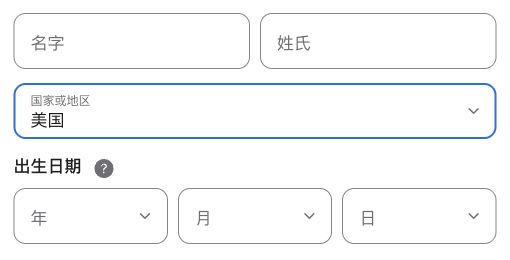
地区应与你能够提供的真实账户和账单资料相符。这一步设置新账户,不是更改你原来的国区账户。
填写邮箱和密码,再选手机号区号
- 在 name@example.com 所在的邮箱框中填写自己的邮箱;它以后就是登录账号。
- 按页面提示设置密码,并在“确认密码”里再填一次。两次必须一致。
- 向下找到电话号码前的国家/地区选项。使用大陆手机号时选 +86(中国大陆),不要保留自动出现的 +1。
- 在“电话号码”框填写自己的号码,不重复填写已选的国际区号。
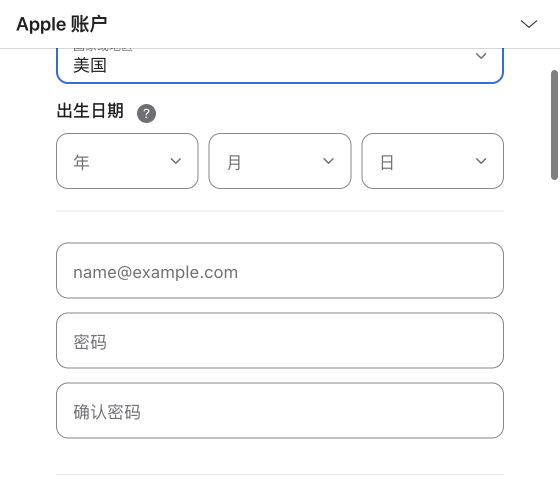
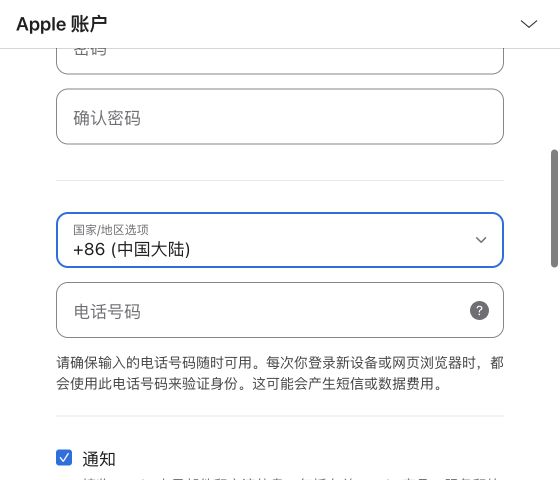
账户地区仍为美国,电话区号只表示号码归属地。把邮箱和账户资料保存在你自己的密码管理器中,不要发给客服。
完成图片、邮箱和手机验证
- 按需要选择是否接收 Apple 的推广邮件;这不是连接 Yus 的必要条件。
- 按照 Apple 页面要求,自己输入图片验证码。看不清时用页面的刷新或辅助选项。
- 阅读页面条款与隐私说明后,点继续 / Continue。
- 打开刚填的邮箱,找到 Apple 的验证邮件,把邮件中的验证码填回 Apple 注册页面。
- 按页面提示接收并填写手机验证码;验证顺序可能随页面变化。
验证码只在你自己的 Apple 页面填写。验证完成后,页面会进入账户管理界面,或提示账户已创建。
收不到邮件或短信?
- 检查邮箱、电话区号和号码是否填错。
- 查看垃圾邮件文件夹,确认邮箱和短信接收正常。
- 等页面允许后再点“重新发送”,不要连续点击。
- 仍无法验证,保留提示文字,稍后再试或联系 Apple 支持。
提示“此时无法创建你的账户”?
先确认普通网络能打开网页,稍后再试。可按 Apple 建议切换 Wi-Fi / 手机网络、更新系统,或改用 Apple 设备的官方创建入口。不要反复提交相同错误,也不需要借别人的账户。
Apple 官方处理方法 ↗在 iPhone 上,只切换商店账户
接下来让 App Store 使用新账户。原来登录 iCloud 的账户继续保留。
- 在 iPhone 打开设置,点最上方自己的姓名。
- 找到媒体与购买项目 / Media & Purchases,点开。
- 在这个菜单里选退出登录并确认。这里退出的是购买项目账户。
- 再次点“媒体与购买项目”,选择不是 [你的姓名]?,或“使用其他 Apple 账户”。
- 输入自己刚注册的美区邮箱和密码,按提示在手机上完成验证。
不要点整个 Apple 账户页面底部的“退出登录”;那会退出 iCloud 等服务。也不要把他人的账户登录到手机上。
已经在用美区商店账户,或以后想切回?
已经使用自己的美区商店账户就跳过本步。以后需要切回原商店时,仍在“媒体与购买项目”里退出,再登录原账户。购买记录留在购买时使用的账户中。
使用 Apple Music、购买共享等服务的用户,切换商店账户可能影响这些服务的访问。遇到设备关联等待提示,按 Apple 的提示处理。
Apple 关于媒体与购买项目的说明 ↗完成 App Store 的首次使用设置
- 打开 App Store,点右上角的头像 / 账户按钮,核对是新账户。
- 如果提示“此 Apple 账户尚未在 iTunes Store 使用过”,点检查 / Review。
- 确认商店国家或地区是美国 / United States,阅读条款后按页面继续。
- 填写自己的有效付款方式和账单地址。如果页面确实提供“无 / None”,可以按自己的情况选择;这不代表付费 App 免费,也不保证免去其他验证。
- 填写完成后点“下一步 / 完成”,回到 App Store。没有出现首次检查提示,可以直接核对地区后继续。
英文账单表单看不懂?对照这些字段
- First / Last Name
- 名字 / 姓氏
- Street
- 街道、门牌等地址
- City
- 城市
- State
- 州
- ZIP / Postal Code
- 邮政编码
- Phone
- 账单联系电话,按表单要求填写真实信息
请填与自己的付款资料相符的有效信息,不照抄示例地址。
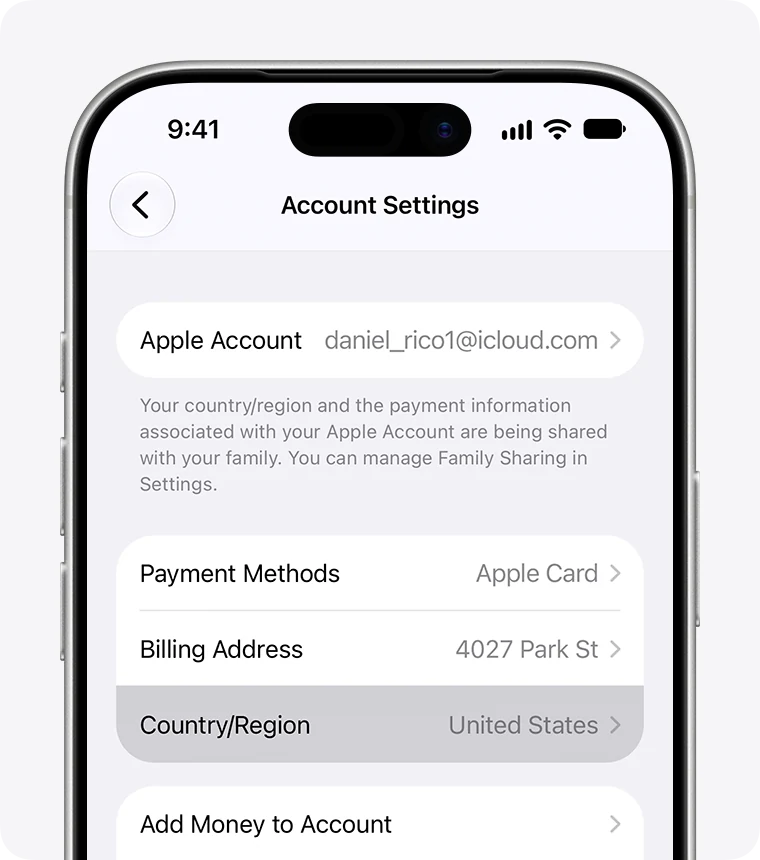
没有“无”,或没有可用的美区账单资料?
以 Apple 实际要求为准。不要编造地址、填写他人银行卡或反复改区。先私下告诉我们具体卡在哪一步;账户、付款问题也可以联系 Apple 支持。
准备余额;用礼品卡时先核对地区
小火箭是付费 App。已有可用付款方式时,可以直接到下一步购买。准备使用礼品卡时,按下面操作:
- 确认卡片适用于美国 / US,并从可靠的正规渠道获取;中国大陆充值卡不能当作美区余额使用。
- 打开 App Store,点右上角头像,再次核对登录的是自己的美区账户。
- 点兑换代码 / Redeem Code。旧版本可能显示“兑换礼品卡或代码”。
- 选择手动输入,自己填入卡上的兑换码并确认兑换。
- 检查账户余额足以覆盖 Apple 付款页面的最终金额,再继续。
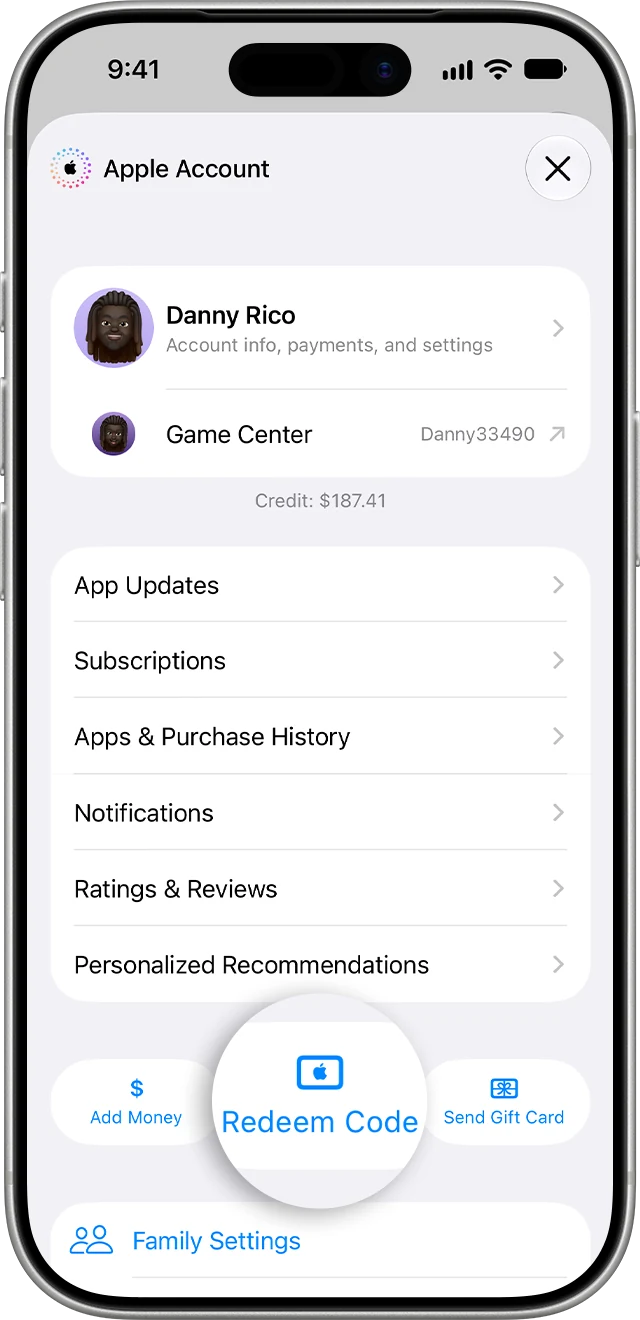
礼品卡不是注册账户的必需品,也不保证替代所有付款验证。Apple 可能仍要求登记有效付款方式;不必为了注册先充值大额余额。
卡提示地区不符、已兑换或无效?
先核对卡片地区与商店地区,再联系发卡渠道或 Apple 支持。不要把兑换码发到群聊或本教程。
Apple 兑换问题处理 ↗购买小火箭,回到 Yus 教程
- 核对名称 Shadowrocket 与开发者 Shadow Launch Technology Limited。
- 点价格按钮。2026.10.12 核对的美区标价为 US$2.99;付款前看清最终金额。
- 在 Apple 的付款界面自己确认购买,等待下载安装完成。
- 点打开 / Open,能进入小火箭首页后,回到下面的 Yus 导入教程。
注册成功不等于已买到小火箭;下载完成也不等于已连接 Yus。还有添加订阅和开启连接两件事。
装好了,继续添加 Yus 订阅 →把自己的账户保存好。
保存账户
记住购买时使用的邮箱。密码只保存在自己可信的密码管理器中;以后更新可能还要用这个账户。
不要反复注册
一次填写、一次验证。出现失败提示时先排查原因,不承诺“100% 成功”或“几分钟必成”。
图片与实际界面
表单照片来自当前 Apple 官方页面,系统图来自 Apple 官方说明。验证码和首次账单检查未用虚构画面代替。
遇到问题求助
私下说明是注册、验证、登录商店还是购买失败。只提供脱敏提示,不发密码、验证码、礼品卡代码。
完成标记只记录阅读进度,不会检测账户是否注册或购买成功。